本文介绍了一些v2rayN软件的使用和常见的操作与问题.
v2rayN介绍
v2rayN是一个适用于 Windows、 Linux 和 macOS 的 GUI 客户端,支持 Xray和 sing-box 等。
v2rayN项目地址:https://github.com/2dust/v2rayN
v2rayN文档:https://github.com/2dust/v2rayN/wiki
如果你需要使用最新版本的请在下面这个网址中寻找你需要的:
v2rayN各版本发布页:https://github.com/2dust/v2rayN/releases
由于高版本更新较为频繁且不支持windows7等老系统,所以教程内以6.x最后一个版本举例
功能设置大同小异,如果需要使用最新版本,请自行学习
下载安装v2rayN
由于高版本的Xray核心不支持windows7系统了,如果你是windows7的使用者请下载完成后额外下载核心文件并放入文件夹内,请按照完成后继续:[[#Windows7额外操作]]
v2rayN_6.60下载地址:https://github.com/2dust/v2rayN/releases/tag/6.60
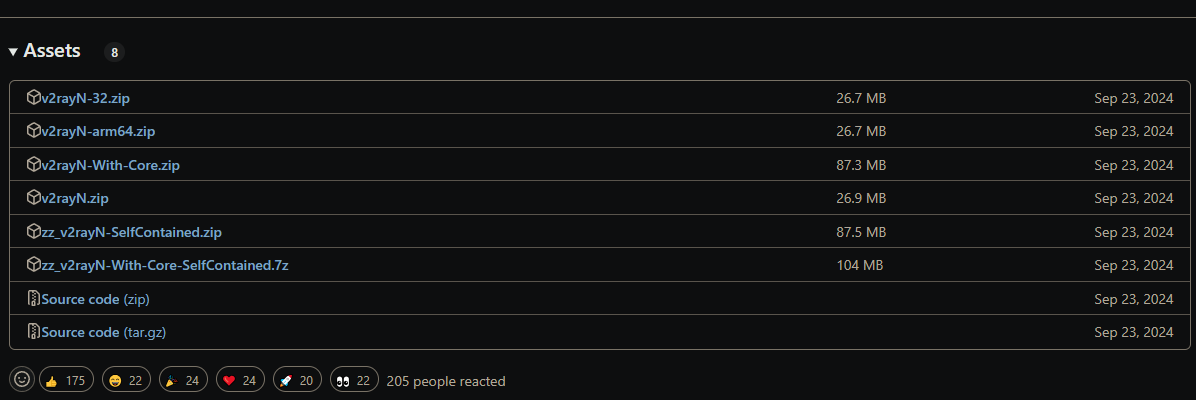
打开页面中下滑找到Assets块,展开后能看到多个文件。
请直接zz_v2rayN-With-Core-SelfContained.7z这个文件。
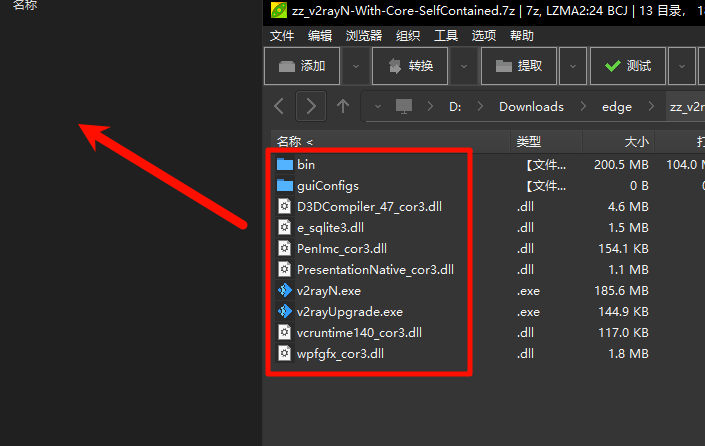
下载完成后新建一个文件夹v2rayN,然后把压缩包内的所有文件都解压到文件夹内。
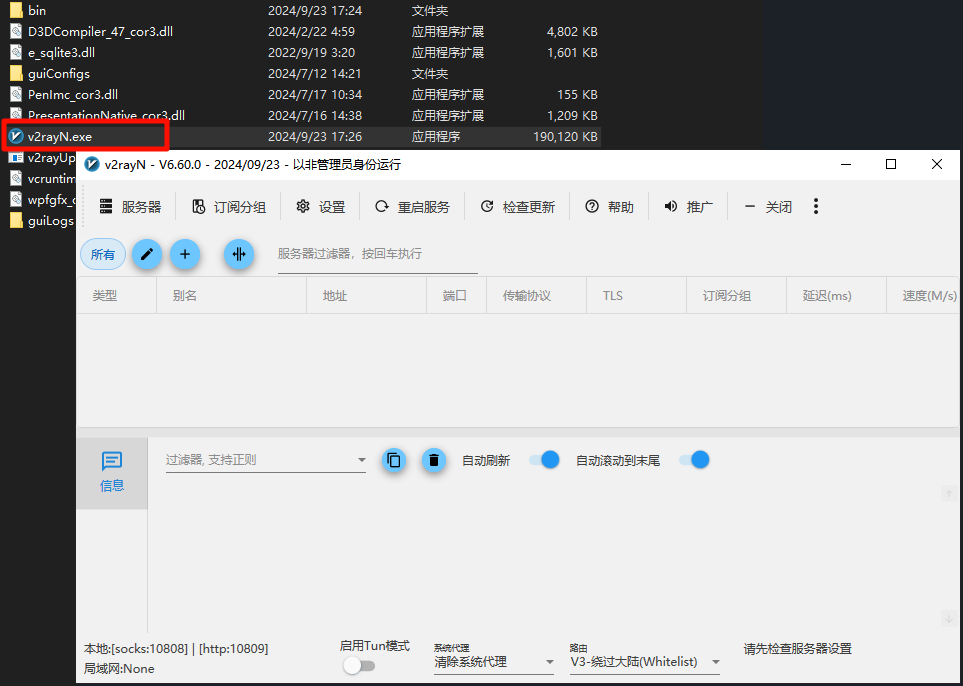
解压完成后双击打开v2rayN.exe就能看到软件的主界面。
v2rayN使用
首次运行
首次打开windows可能会询问你是否要运行这个程序,点击允许即可。
如果你经常需要代理的话推进打开开机自启动,并且开启流量统计,完成设置之后在右下角的托盘图标右键选择退出后重新启动软件。

tips:由于windows网络代理功能的bug,在某次关机或者关闭软件后可能会出现网络异常的情况,这个时候重新打开软件再关闭软件通常就可以恢复。
导入节点
导入节点有三种方式:
- [[#通过复制链接粘贴到软件导入]]
- [[#通过软件扫描二维码导入]]
- 自己输入节点的各种信息导入
本文中将会介绍前两种方法,并且提供了测试的素材,素材节点无效,仅供测试:
通过复制链接粘贴到软件导入
先复制下面的内容,仅供测试,非可用节点。
ss://YWVzLTI1Ni1nY206dGVzdHBhc3N3b3Jk@127.0.0.1:38888#%E8%BF%99%E6%98%AF%E4%B8%80%E4%B8%AA%E6%B5%8B%E8%AF%95%E8%8A%82%E7%82%B9


复制节点之后,点击软件左上方的服务器,点击从剪贴板导入分享链接。之后就能在软件中看到新导入的节点:
通过软件扫描二维码导入

测试用二维码,仅供测试,非可用节点:

首先打开你的二维码图片,请保证二维码全部在屏幕上展示出来,不被任何界面遮盖,然后点击软件右上角服务器,点击扫描屏幕上的二维码,扫描完成即可看到提示。
如果提示扫描完成,未发现有效二维码可能是两个原因:
- 二维码被遮盖导致没有识别到。
- 二维码被放大或者缩小导致没有识别到。
导入订阅
前面说了订阅是节点的合集,我们需要填写订阅之后拉取订阅的内容,成功的话界面中就会出现一群节点了,下面是一个用于测试练习的订阅链接,仅供测试,非可用节点:
https://suo.yt/RllpASy

点击订阅分组,点击订阅分组设置,在弹出的窗口点击添加新建订阅分组,然后在别名取一个用于区分不同订阅链接和分组的名字,在可选地址粘贴你的订阅地址。最后点击确定,然后关闭订阅分组设置的窗口回到主界面。

回到主界面之后你就能看到刚刚新建的分组111,点击订阅分组按钮,选择更新当前订阅(不通过代理),在下面的信息框中就能看到正在更新的提示,等待几秒后就会看到更新的结果。
如果成功更新订阅,通常就能在主界面看到新增的节点。
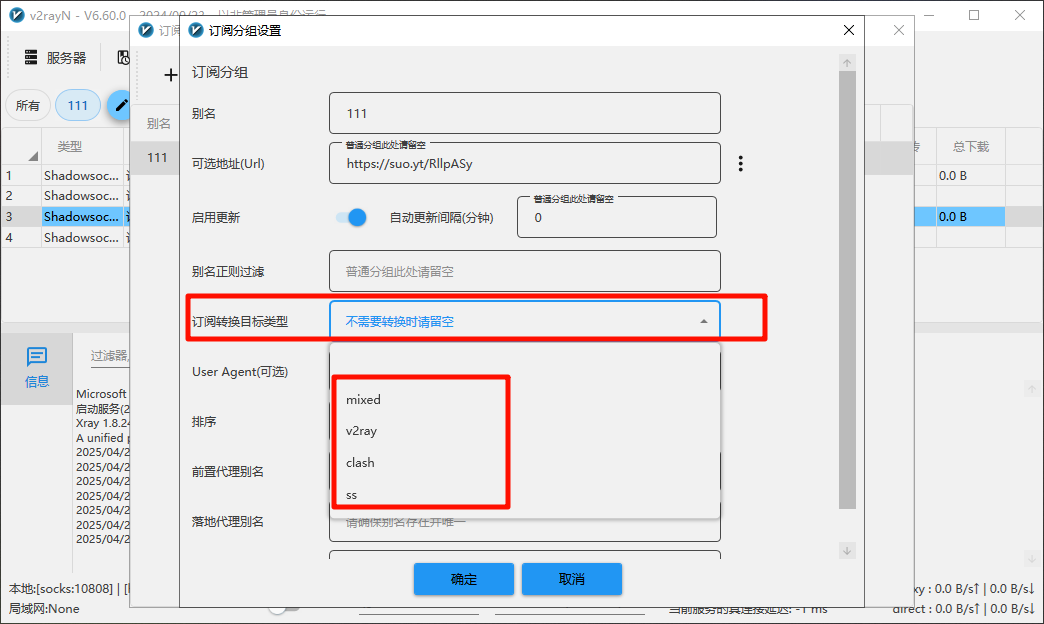
有时候订阅提供的不是标准的ss格式,成功更新订阅之后可能也只有一个节点,这个时候你需要参考[[#修改订阅更新格式]],根据指引完成设置之后再次更新当前订阅。
切换节点和开启代理
根据上面的教程你应该已经导入了节点或者订阅。现在需要选择节点并开启代理。
切换节点

在主界面中右键点击你想切换的界面,然后右键节点,选择设为活动服务器,之后你可以在右下角看到当前的服务器信息。

切换节点之后还需要打开代理,点击最下面的系统代理,选择自动配置系统代理,然后就能在右下角的信息面板中看到当前使用的节点和延迟信息。
到这一步你就已经完成代理的开启了,打开你要访问的网站或者软件试试是否代理成功。
tips:通常延迟信息显示-1 ms代表节点不可用,但是有时候会因为节点禁止测速或者网络问题导致节点可用但是延迟信息显示 -1 ms。建议浏览器打开 https://google.com/ 手动测试是否能正常访问。
批量测试延迟
如果你需要一键测试所有的节点延迟以便选择可用的节点,那么任意点击节点列表中的一个节点,然后Ctrl + A选择所有节点,右键选择测试服务器真连接延迟(多选)(Ctrl+R)等待几秒后将在节点列表中显示测试延迟的结果。
关于路由内容
路由模式
在将路由模式之前,我们要先直到软件中对于流量有以下三种处理方式:
- direct - 直连,直接访问,不通过代理
- proxy - 代理,通过代理访问
- block - 屏蔽,直接丢弃,不进行访问
代理通常用于国内无法访问的域名,屏蔽通常是用来处理广告等垃圾流量。
我的域名以何种方式访问
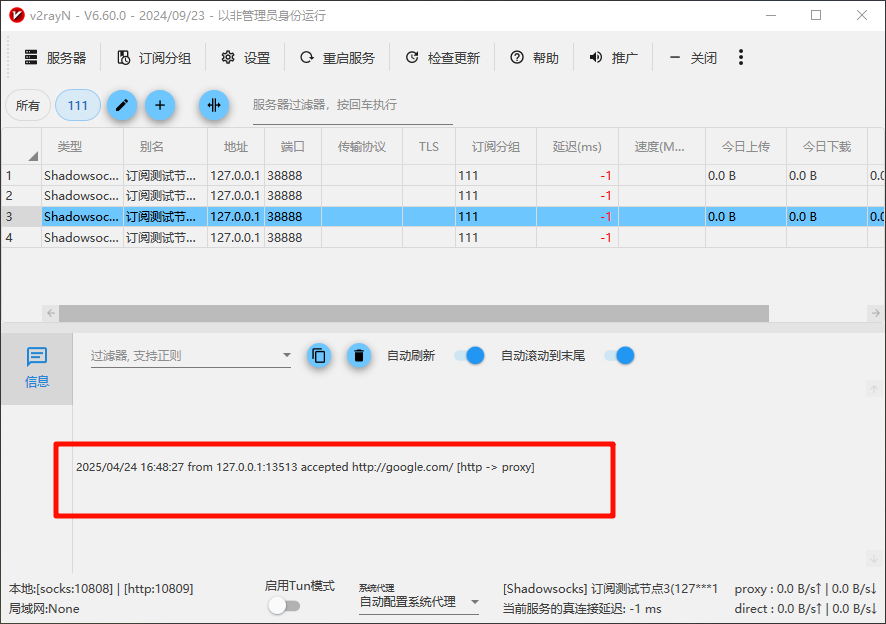
当你访问网站的时候,v2rayN软件下方的信息区就会把当前你的访问信息输出出来。
看到输出信息最后的[http -> proxy],就代表当前这个流量是用proxy代理模式访问的。
如果输出的日志太多,你可以在过滤器填写你访问的域名,然后重新刷新网页。
添加自定义的路由规则
v2rayN有三种路由模式,分别是:
- 绕过大陆 - 除了被规则集记录的大陆域名外,其他的连接统统用代理访问
- 黑名单 - 除了被规则集记录的需要代理的域名外,其他统统用直连
- 全局 - 统统用代理访问
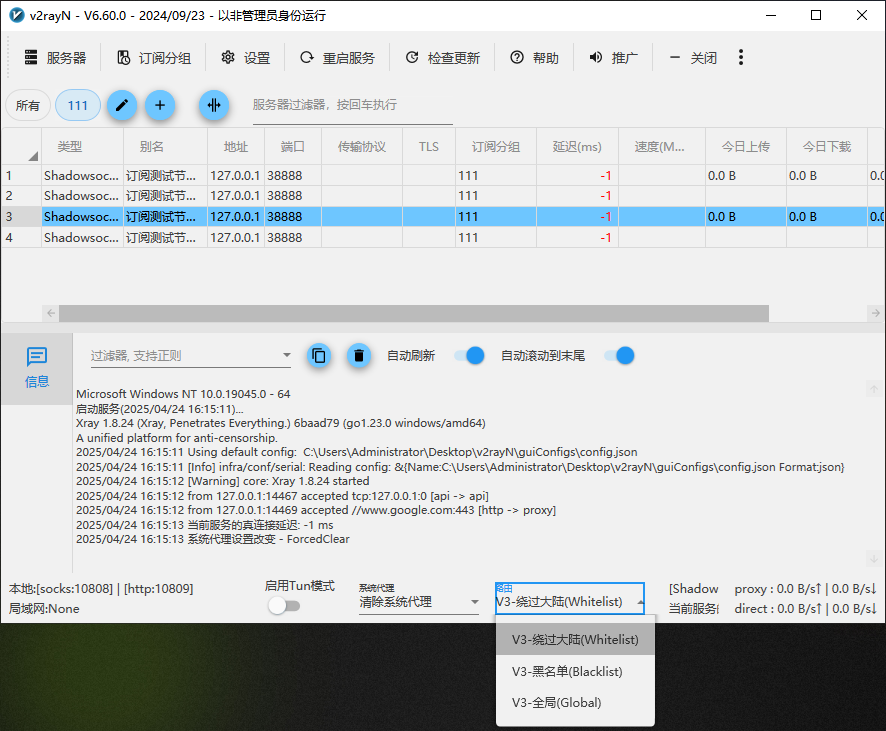
当你理解了上面的内容之后你可能会想,如果我想访问的域名是需要代理的,但是规则又把它分配成直连,那我岂不是无法访问了?是的,通常这种情况很少,但是如果出现了就需要你自己手动设置规则:
点击软件主界面上方的设置,点击路由设置,关闭启用高级功能,然后你在软件下方就能看到三个框,分别的含义:
- 代理的Domain或IP - 填写在这里的域名规则将会走代理模式。
- 直连的Domain或IP - 填写在这里的域名规则将会直连。
- 阻止的Domain或IP - 填写在这里的域名规则会被当作垃圾丢弃不访问。

假设我们有一个域名dailiyuming.com需要代理才能访问,但是默认的规则是用的直连模式,这个时候我们就可以在代理的Domain或IP中添加我们的规则。
首先检查最后一行有没有英文逗号,如果没有则添加一个。
然后在下一行以domain:域名的格式添加规则,在这个例子和下面的gif图片中我们输入的内容是:
domain:dailiyuming.com
在点击确定等待软件重启核心之后,再次访问域名就会发现已经可以正常访问了。

如果要添加直连或者屏蔽规则请自行举一反三。
其他常见问题
Windows7额外操作
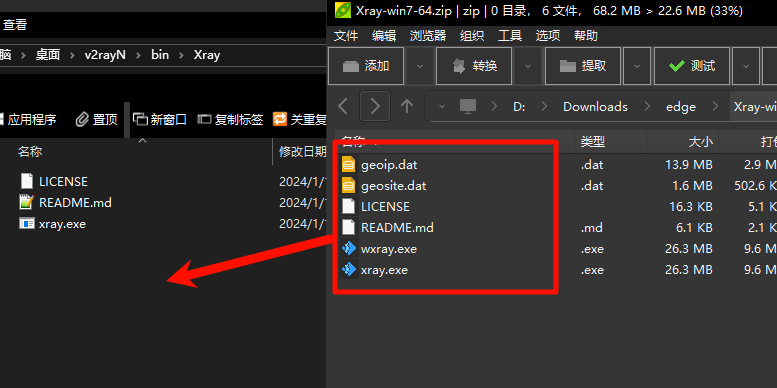
你需要下载一个适配windows7的核心并复制到软件目录内重启软件:
下载地址:https://github.com/XTLS/Xray-core/releases/tag/v1.8.24
打开下载地址下滑找到Xray-win7-64.zip并下载
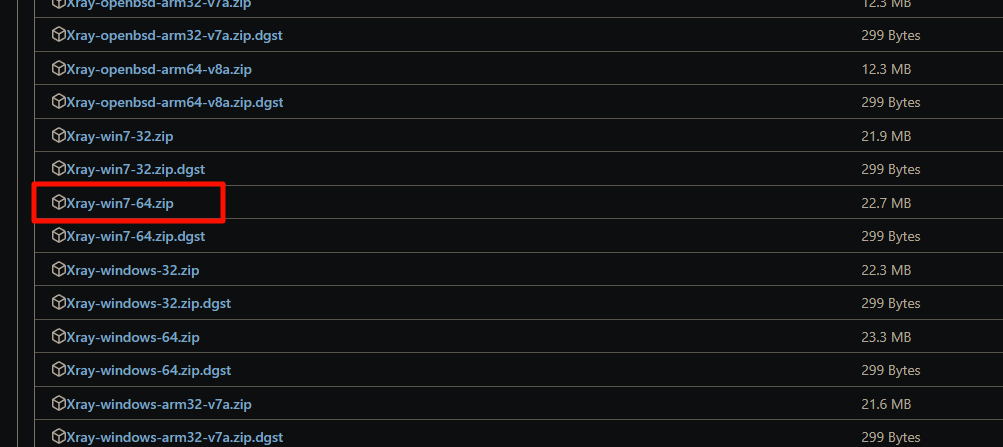
下载完成后将压缩包内的文件解压到软件目录\bin\Xray,覆盖原文件,之后重启v2rayN软件即可。
修改订阅更新格式
有时候你手上的订阅链接不是通用的ss格式,你需要在设置订阅分组的时候选择转换成合适的类型,你可以先尝试设置成ss,然后重新更新订阅,如果还是出现只有一个节点的情况,继续更改订阅转换目标类型,然后再次更新订阅,直到成功。